회사소개영상상세페이지에 넣을 상품 영상, 비율과 길이는 촬영 전에 어떻게 정할까
핵심 요약
상세페이지 상품 영상은 올릴 자리가 먼저 정해져야 비율·길이·자막이 정해집니다. 촬영 전에 정해 둘 네 가지와 규격 확인 순서를 정리했습니다.
편집부4분 리포트
상세페이지에 넣을 상품 영상은 올릴 자리부터 정해야 비율과 길이, 자막이 정해집니다. 그래서 촬영 전에 네 가지를 먼저 확인해야 합니다. 올릴 자리, 화면 비율, 소리 없이 읽히는 자막, 길이 버전과 파일입니다.
상품 영상은 한 편만 만들어 두고 여기저기 올리는 경우가 많습니다. 그런데 상세페이지 중간에 들어가는 영상과 상단 대표 영상, 광고 소재는 보이는 방식이 다릅니다.
자리마다 맞는 비율과 시작 장면이 다르니, 한 자리에 맞춰 찍은 영상은 다른 자리에서 상품이 잘리거나 첫 장면이 늦게 느껴질 수 있습니다. 네 가지를 촬영 전에 정해 두면 같은 촬영으로 자리별 버전을 한 번에 받을 수 있습니다.
길이·용량·해상도 같은 규격 숫자는 제작사가 아니라 올리는 플랫폼의 현재 안내가 기준입니다. 규격은 자주 바뀌므로, 이 글은 숫자 대신 무엇을 먼저 정하고 어디서 확인하는지를 다룹니다.
1. 올릴 자리와 그 자리의 노출 방식을 정한다
같은 상품 영상이라도 놓이는 자리에 따라 보는 사람의 상태가 다릅니다. 상단 대표 영상은 페이지에 들어오자마자 보이고, 상세페이지 중간 영상은 스크롤을 내리다 마주칩니다.
자리마다 자동으로 재생되는지, 소리가 꺼진 채 시작하는지, 스크롤 중에 지나가듯 보이는지가 다를 수 있습니다. 이 노출 방식을 먼저 알아야 나머지가 정해집니다.
| 올릴 자리 | 비율 방향 | 소리 | 길이 방향 | 시작 장면 |
|---|
| 상단 대표 영상 | 플랫폼 안내에 맞춘 비율 | 꺼진 채 볼 수 있다고 가정 | 짧은 편 | 상품 전체가 바로 보이는 컷 |
| 상세페이지 중간 | 페이지 폭에 맞는 비율 | 꺼진 채 지나칠 수 있음 | 설명 단위로 짧게 | 그 구간이 설명하는 기능 컷 |
| 광고 소재 | 노출 지면 안내에 맞춘 비율 | 꺼진 채 재생 가능성 | 짧은 편·중간 편 | 결론 컷이나 핵심 문장 |
| 자사몰 상품 페이지 | 홈페이지 구성에 맞춘 비율 | 직접 재생하면 켤 수 있음 | 긴 편까지 가능 | 사용 장면이나 문제 상황 |
스마트스토어, 쿠팡, 자사몰처럼 올릴 곳이 여러 곳이라면 자리별로 한 줄씩 적어 제작사에 보내시면 됩니다. 그 목록이 편집 버전 수의 기준이 됩니다.
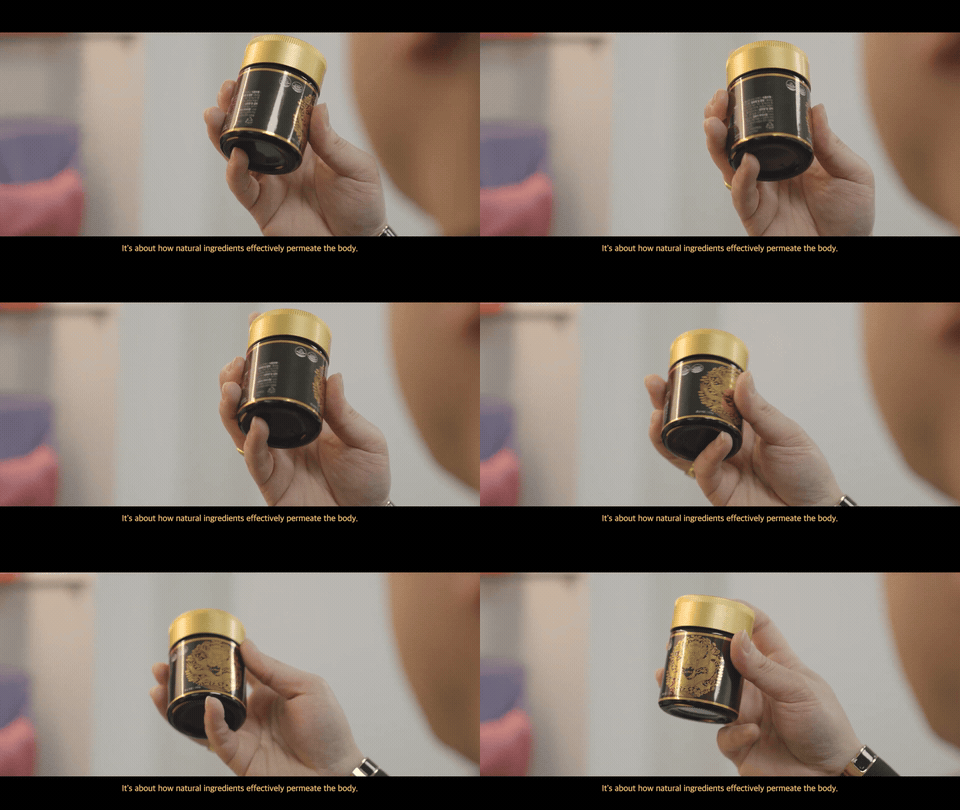
제품을 손으로 돌려 보이는 컷과 병 세 개를 나란히 세운 컷입니다. 상품이 화면에서 얼마나 크게, 어떤 각도로 보여야 하는지는 올릴 자리의 화면 크기에서 정해집니다. 참조영상링크
2. 화면 비율과 안전 영역을 정한다
가로로 찍은 영상을 세로나 정사각으로 잘라 쓰면 양옆이 잘립니다. 상품이 화면 끝에 걸려 있었다면 손잡이나 버튼처럼 중요한 부분이 사라집니다.
그래서 여러 비율로 쓸 계획이라면 촬영 때부터 상품을 화면 가운데 안쪽에 두고 찍어야 합니다. 이 안쪽 구역을 안전 영역이라고 부릅니다. 어느 비율로 잘라도 상품이 남는 구역입니다.
세로 화면이 중요한 자리라면 처음부터 세로로 따로 찍는 편이 낫습니다. 가로 영상을 세로에 꽉 채우려면 너무 많이 잘라야 하기 때문입니다. 숏폼 앱에 함께 올릴 때 손볼 곳은 쇼츠·릴스·틱톡에 같은 숏폼 영상을 올릴 때에서 따로 다뤘습니다.
3. 소리 없이도 읽히는 자막과 첫 장면을 정한다
상세페이지 영상은 소리를 끈 채 보는 경우를 기준으로 만들어야 합니다. 나레이션이 있더라도 자막만 읽어 상품이 이해되도록 문장을 따로 씁니다.
한 화면에 한 문장을 두고, 상품명과 핵심 기능은 크게 넣습니다. 자막이 상품을 가리지 않게 위치도 함께 정합니다. 문구는 편집 전에 상세페이지 문구와 맞춰 두시는 편이 좋습니다. 영상과 페이지가 같은 말을 해야 고객이 다시 확인하지 않습니다.
첫 장면은 회사 로고보다 상품이 먼저 보여야 합니다. 스크롤 중에 마주친 영상은 첫 장면에서 무엇인지 보이지 않으면 그대로 지나가기 쉽습니다.
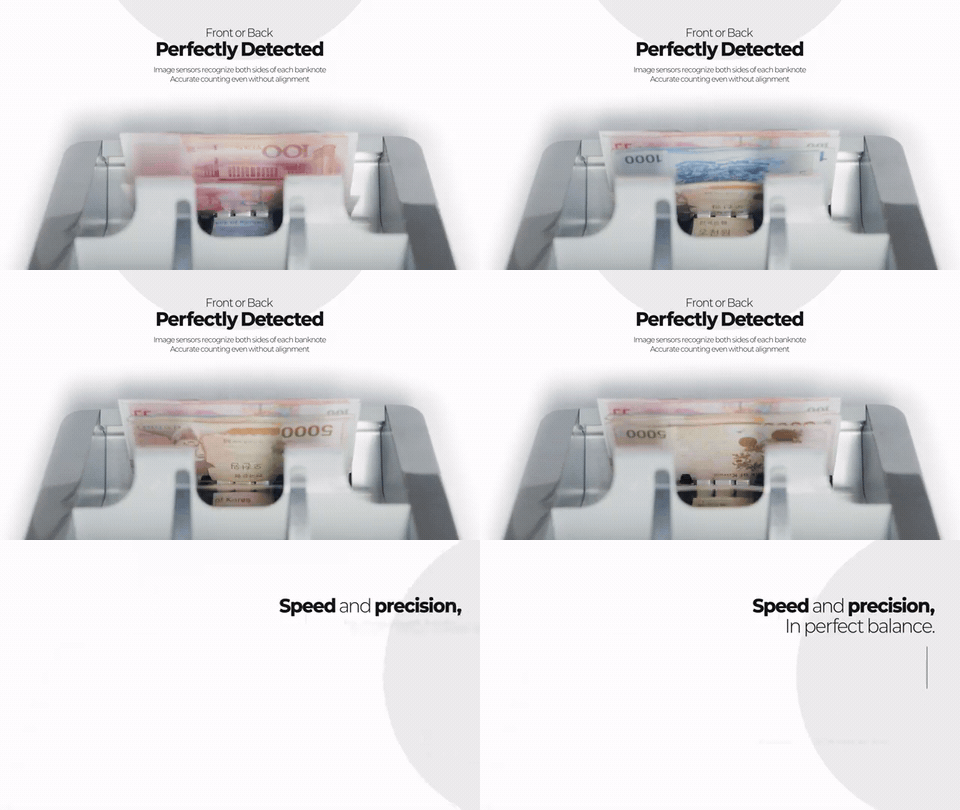
투입부 클로즈업과 인식 화면처럼, 제품이 동작하는 장면은 소리 없이도 무엇을 하는 물건인지 보여 줍니다. 참조영상링크
4. 상품 영상 특유의 촬영 요소를 정리한다
상품 영상은 사람이 아니라 물건이 주인공입니다. 어떤 장면을 찍을지에 따라 구도와 조명이 달라지므로, 필요한 컷을 미리 목록으로 정해 두면 촬영이 빨라집니다.
| 촬영 요소 | 구도 | 확인할 점 |
|---|
| 크기 | 손이나 익숙한 물건과 함께 놓는다 | 실제 크기가 화면에서 짐작되는가 |
| 질감 | 가까이 다가간 클로즈업 | 소재와 마감이 조명에 드러나는가 |
| 작동 | 버튼·열림·조립 순서대로 | 동작 하나가 한 컷에 끝나는가 |
| 사용 장면 | 실제 쓰는 공간과 사람 | 누가 어디서 쓰는지 보이는가 |
| 포장·구성품 | 위에서 내려다본 배치 | 받는 사람이 무엇을 받는지 보이는가 |
이 컷 목록이 있으면 같은 촬영에서 상세페이지 GIF용 짧은 장면도 함께 확보할 수 있습니다. 반복 재생될 짧은 장면을 고르는 기준은 상세페이지 GIF·영상 제품 장면 고르는 법에 있습니다.
5. 길이 버전과 받을 파일을 정한다
자리마다 필요한 길이가 다르니, 짧은 편과 긴 편을 나눠 받는 경우가 많습니다. 짧은 편은 긴 편의 앞부분을 자른 것이 아니라 상품 전체 컷과 핵심 기능만 모은 구성이어야 합니다.
파일도 나눠 받으시길 권합니다. 자막이 들어간 편집본과 자막·문구가 없는 클린본입니다. 클린본이 있으면 나중에 문구가 바뀌거나 다른 플랫폼에 올릴 때 다시 편집하기 수월합니다.
버전 수와 파일 종류는 편집 공수와 연결되므로 견적 단계에서 정해 두는 편이 좋습니다. 견적서에서 납품 버전 항목을 보는 법은 제품 영상 견적, 촬영비와 설명 그래픽을 나눠 보는 법에 정리했습니다.
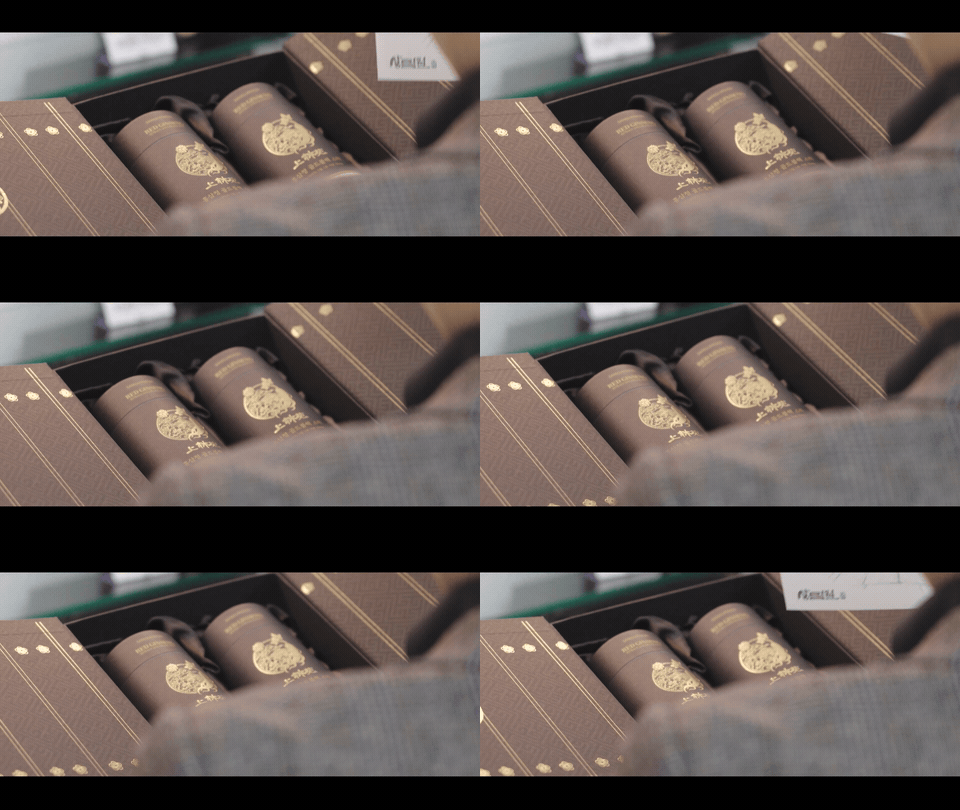
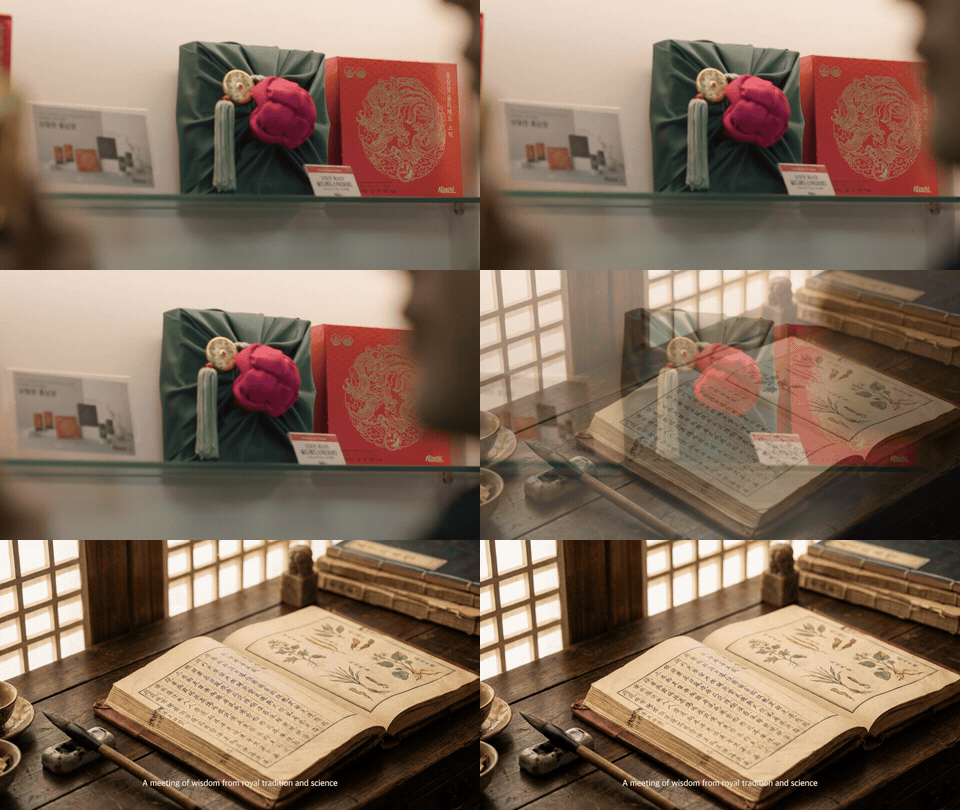
선물 상자 속 구성품과 포장 장면이고, 오른쪽은 포장 컷에서 다른 장면으로 이어지는 전환입니다. 구성품·포장 컷은 상세페이지에서 받는 사람이 무엇을 받는지 확인하는 자리에 쓰입니다. 참조영상링크
6. 규격 숫자는 이 순서로 확인한다
첫째, 올릴 플랫폼의 판매자 안내 화면이나 고객센터에서 영상 길이, 파일 용량, 비율의 현재 기준을 확인합니다. 둘째, 그 내용을 자리별 목록에 적어 촬영 전에 제작사에 보냅니다.
셋째, 납품받은 뒤 실제 업로드 화면에서 미리보기로 잘림과 자막 가림을 한 번 더 봅니다. 기준이 바뀌었더라도 클린본이 있으면 다시 맞추기 쉽습니다.
한 번 찍고, 자리별로 나눠 받습니다
상품 영상은 올릴 자리가 정해지면 비율과 길이, 자막이 따라 정해집니다. 네 가지를 촬영 전에 정해 두면 촬영을 한 번 더 하지 않고도 자리별 버전을 함께 받을 수 있습니다.
참고로 VDOLAB처럼 기획부터 편집까지 한 PD가 맡는 제작사라면, 올릴 자리 목록을 첫 상담에 보내 주시는 것만으로 촬영 구도와 편집 버전을 처음부터 함께 잡을 수 있습니다.
FAQ
상세페이지 영상은 몇 초가 적당한가요?
정해진 정답은 없고, 올릴 자리의 현재 안내를 먼저 확인하셔야 합니다. 플랫폼과 자리마다 길이 기준과 노출 방식이 다르고, 그 기준은 바뀔 수 있습니다. 상단 대표 영상은 짧은 편, 자사몰 상품 페이지는 긴 편처럼 자리별로 나눠 받는 방법이 있습니다.
가로로 찍은 영상을 세로로도 쓸 수 있나요?
쓸 수는 있지만 양옆이 잘리므로 상품이 화면 안쪽에 있어야 합니다. 여러 비율로 쓸 계획이라면 촬영 전에 알려 안전 영역 안에 상품을 두고 찍는 편이 좋습니다. 세로 화면이 중요한 자리라면 세로로 따로 찍는 방법도 검토하시면 됩니다.
소리 없이 봐도 상품 영상이 이해되게 하려면 어떻게 하나요?
자막만 읽어도 상품이 이해되도록 문장을 따로 쓰시면 됩니다. 한 화면에 한 문장을 두고 상품명과 핵심 기능을 크게 넣습니다. 첫 장면에는 로고보다 상품이 먼저 보이게 구성하는 편이 좋습니다.
플랫폼에 상품 영상을 올리는 일까지 제작사가 해 주나요?
제작사마다 범위가 다르니, 영상 제작 범위와 별개로 상담에서 확인하시는 편이 정확합니다. 상품 영상 제작과 판매자 계정 업로드는 다른 일로 나뉘는 경우가 많습니다. 업로드를 직접 하신다면 자리별 파일과 클린본을 나눠 받아 두시면 됩니다.
다음 결정
먼저 상품 영상을 올릴 자리를 한 줄씩 적어 보시면 됩니다. 상단 대표 영상, 상세페이지 중간, 광고 소재, 자사몰 중 어디에 쓸지와 각 플랫폼 안내에서 확인한 기준을 함께 적어 첫 상담에 보내시면, 촬영 구도와 편집 버전이 그 목록에 맞춰 정해집니다.
출처: Korea Media B2B Guide — https://koreamediab2bg.org/magazine/product-detailpage-video-length-ratio-sound-decide-before-shoot (발행 2026-11-05)