회사소개영상쇼츠·릴스·틱톡에 같은 숏폼 영상을 올릴 때, 제작 단계에서 손볼 곳
핵심 요약
같은 숏폼 영상을 쇼츠·릴스·틱톡에 올릴 수 있지만, 자막 위치·워터마크·첫 장면·캡션은 제작 단계에서 정해야 합니다.
편집부3분 리포트
같은 숏폼 영상을 유튜브 쇼츠, 인스타그램 릴스, 틱톡에 함께 올릴 수는 있습니다. 다만 손볼 곳은 정해져 있고, 그 대부분은 올리는 날이 아니라 제작 단계에서 정해야 합니다.
자막이 앱 버튼에 가리는지, 영상에 다른 앱 로고가 박혀 있는지, 첫 장면이 바로 시작하는지가 그 대상입니다. 제작사에 요청할 때 미리 말해 두면, 업로드 직전에 다시 편집하는 일이 줄어듭니다.
쇼츠의 길이와 세로 규격은 유튜브 쇼츠 홍보영상 길이·세로 규격에서 따로 정리했습니다. 이 글은 한 편을 세 곳에 나눠 올릴 때 생기는 차이만 다룹니다.
각 플랫폼의 규격과 정책은 자주 바뀝니다. 아래 내용은 방향을 잡는 용도로 보시고, 업로드 직전에는 각 고객센터 안내를 한 번 더 확인하시길 권합니다.
1. 한눈에 보는 손볼 곳 정리표
| 손볼 곳 | 왜 달라지나 | 제작사에 이렇게 요청하세요 |
|---|
| 화면 안 자막·글자 위치 | 앱마다 버튼·설명 글이 겹치는 자리가 다릅니다 | 「자막은 화면 가장자리를 피한 안쪽 영역에 넣어 주세요」 |
| 다른 앱 워터마크 | 저장 방식에 따라 그 앱 로고가 영상에 들어갈 수 있습니다 | 「워터마크 없는 원본 파일로 따로 납품해 주세요」 |
| 첫 장면 | 넘기는 화면이라 시작이 늦으면 그냥 지나갈 수 있습니다 | 「첫 장면에 제품이나 핵심 문장이 바로 보이게 해 주세요」 |
| 음원 | 앱 안 음원과 영상에 넣은 음원은 쓰는 조건이 다를 수 있습니다 | 「영상에 넣은 음원의 사용 범위를 알려 주세요」 |
| 캡션·해시태그 | 영상 밖 글은 앱마다 따로 씁니다 | 「앱별 설명 문구 초안도 함께 주실 수 있나요?」 |
| 업로드 파일 | 같은 파일이라도 앱마다 권장 조건이 다릅니다 | 「업로드용 파일과 보관용 원본을 나눠 주세요」 |
2. 자막과 화면 글자는 안쪽 영역에 모은다
세 앱 모두 재생 화면 위에 버튼과 설명 글이 겹쳐 보입니다. 겹치는 자리와 크기는 앱과 업데이트마다 달라질 수 있습니다.
한 앱에 맞춰 자막을 아래쪽에 붙이면, 다른 앱에서는 설명 글에 가려 읽히지 않을 수 있습니다. 그래서 자막과 강조 문구는 화면 가장자리를 피해 안쪽에 넣고, 업로드 전에 각 앱 미리보기에서 가려지는지 확인하는 편이 안전합니다.
이 기준은 편집을 시작하기 전에 정해야 합니다. 완성본에서 자막 위치를 옮기면 화면 구성까지 다시 손봐야 하기 때문입니다. 글자 크기와 가독성은 폰에서 자막이 안 읽히는 이유에서 다뤘습니다.
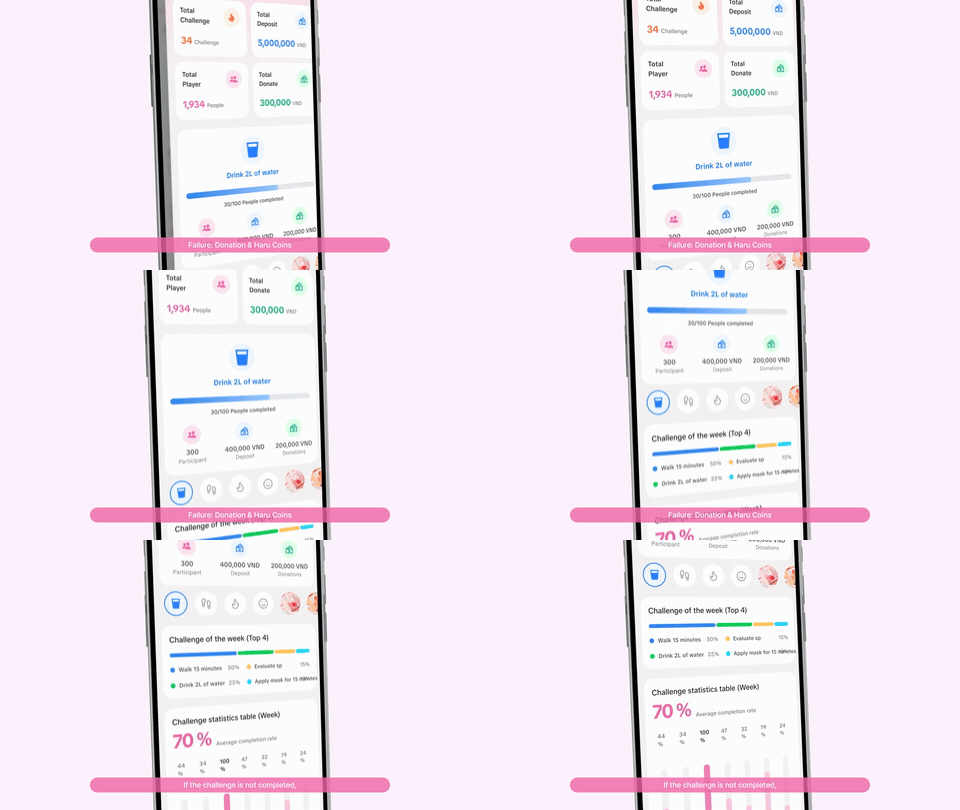
영상에서는 자막이 화면 아래쪽에 놓이는 경우가 많습니다. 세로 숏폼에서는 그 자리에 앱 버튼이 올라오니 위치를 따로 잡아야 합니다. 참조영상링크
3. 워터마크 없는 원본을 따로 받아 둔다
한 앱에 올린 영상을 그 앱에서 내려받아 다른 앱에 올리면, 처음 올린 앱의 로고가 영상에 남습니다. 담당자가 가장 쉽게 지나치는 부분입니다.
앱마다 다른 앱의 워터마크가 있는 영상을 어떻게 다루는지 기준이 있을 수 있고, 그 기준은 바뀝니다. 올리기 전에 각 앱의 고객센터 안내를 확인해 보시길 권합니다.
가장 간단한 방법은 납품 단계에서 워터마크 없는 원본 파일을 받아 두는 것입니다. 앱마다 그 원본을 직접 올리면 됩니다. 회사 로고처럼 우리가 넣은 표식은 이 이야기와 다르니 그대로 두셔도 됩니다.
4. 첫 장면은 짧고 바로 시작하게 만든다
숏폼은 손가락으로 넘기며 보는 형식입니다. 회사 로고나 인사로 시작하면, 본론이 나오기 전에 다음 영상으로 넘어갈 수 있습니다.
그래서 첫 장면에는 제품, 결과 화면, 핵심 문장처럼 무엇에 관한 영상인지 바로 알 수 있는 컷을 두는 편이 좋습니다. 로고는 끝에 짧게 넣어도 충분합니다.
첫 장면은 촬영 계획과 연결됩니다. 어떤 컷으로 시작할지 정해 두면 제작사가 그 컷을 따로 공들여 찍습니다.
첫 장면에서 무엇에 관한 영상인지 보이면, 어느 앱에 올려도 시작이 분명합니다. 참조영상링크
5. 음원과 캡션은 앱별로 따로 정리한다
영상에 직접 넣은 배경음악은 어느 앱에 올려도 함께 따라갑니다. 다만 그 음원을 어디까지 써도 되는지는 이용 조건에 따라 다르니, 제작사에 사용 범위를 확인해 두시길 권합니다. 자세한 내용은 홍보영상 배경음악 저작권에 정리했습니다.
영상 밖에 붙는 설명 글과 해시태그는 앱마다 따로 씁니다. 같은 문장을 세 곳에 그대로 붙여도 되지만, 앱별로 첫 줄과 해시태그를 조금씩 다듬으면 담당자가 관리하기 편합니다.
6. 업로드용 파일과 보관용 원본을 나눈다
같은 영상이라도 업로드용 파일과 나중에 다시 편집할 보관용 원본은 쓰임이 다릅니다. 앱마다 권장하는 파일 조건도 다를 수 있습니다.
납품을 받을 때 업로드용 파일, 자막 없는 원본, 자막 파일을 나눠 받아 두면 나중에 문구를 바꾸거나 다른 앱에 올릴 때 다시 편집을 요청하지 않아도 됩니다.
납품 파일을 쓰임별로 나눠 받아 두면, 올리는 날 다시 편집할 일이 줄어듭니다. 참조영상링크
한 번 정해 두면 세 곳에 그대로 올립니다
플랫폼마다 따로 편집해야 한다고 생각하면 숏폼 운영이 부담스러워집니다. 자막 위치, 워터마크 없는 원본, 첫 장면 세 가지만 제작 단계에서 정해 두면 같은 원본으로 올리는 경우가 많습니다.
참고로 VDOLAB처럼 기획부터 편집까지 한 PD가 맡는 제작사라면, 올릴 앱을 미리 알려 주시는 것만으로 자막 영역과 납품 파일 구성을 처음부터 그에 맞춰 잡을 수 있습니다.
FAQ
같은 숏폼 영상을 쇼츠·릴스·틱톡에 올려도 되나요?
올릴 수 있습니다. 다만 자막이 앱 버튼에 가리지 않는지, 다른 앱 워터마크가 남아 있지 않은지는 확인하셔야 합니다. 이 두 가지는 제작 단계에서 정해 두면 같은 원본으로 해결됩니다.
숏폼 영상의 워터마크는 어떻게 하나요?
워터마크 없는 원본 파일을 받아 앱마다 직접 올리시면 됩니다. 한 앱에서 내려받은 영상에는 그 앱의 로고가 남습니다. 각 앱의 노출·추천 기준은 고객센터 안내에서 확인하시면 됩니다.
숏폼 영상 자막은 어디에 두나요?
화면 가장자리를 피한 안쪽 영역에 두시는 편이 안전합니다. 가장자리는 앱마다 버튼과 설명 글이 겹치는 자리가 다를 수 있어 업로드 전에 각 앱 미리보기로 확인하시길 권합니다. 이 기준은 편집을 시작하기 전에 제작사와 정해 두시길 권합니다.
플랫폼마다 숏폼 영상을 따로 편집해야 하나요?
자막 위치, 워터마크 없는 원본, 첫 장면을 미리 정하면 같은 원본을 세 곳에 쓰는 경우가 많습니다. 앱별로 달라지는 설명 글과 해시태그만 따로 준비하시면 됩니다.
다음 결정
숏폼을 의뢰하기 전이라면, 어느 앱에 올릴지 목록부터 제작사에 보내 보시면 됩니다. 위 정리표의 오른쪽 칸 문장을 함께 붙이면 납품 파일 구성까지 한 번에 정해집니다.
공식 참고 자료
출처: Korea Media B2B Guide — https://koreamediab2bg.org/magazine/shortform-same-video-shorts-reels-tiktok-what-to-adjust (발행 2026-11-02)